Senin, 08 Juli 2019

Cara Memperbaiki Email atau Pesan Outlook Eror (0x800ccc0f)

Jika email outlook anda mengalami notifikasi atau pesan eror


Task xxx@mail.com-sending' reported error (0x800CC0F): 'the connection to the server was interrupted. if this problem to continues, contact your server administrator or internet services provider (ISP). the server responded: 501 Too many syntax or protocool errors'
atau juga anda mendapatkan kesalahan eror dengan kode dibawah :
  • 0x800ccc15
  • 0x80042108
  • 0x800ccc0e
  • 0x8004210b
  • 0x800ccc0b
  • 0x800ccc79
  • 0x800ccc67
  • 0x80040900
  • 0x800ccc81
anda tidak perlu panik, masalah tersebut bisa anda coba dahulu mulai dari yang simple antara lain 

1. Pastikan Komputer Anda Terkoneksi Dengan internet

cara untuk memastikannya yaitu buka browser dan coba test koneksi melalui membuka website misalkan Youtube, apakah lancar atau tidak, jika lancar berarti masalah lainnya, jika tidak maka koneksi internet anda yang bermasalah

2. Cek Antivirus apakah terblokir dari antivirus atau tidak

coba matikan antivirus anda dan coba kirim email kembali, apakah email masih tersangkut di outbox atau tidak

3. Cek konfigurasi pengaturan server email anda

ofice 2013 ke atas
masuk ke file -> account setting
lakukan konifgurasi seperti dibawah

klik 2 kali pada nama email anda (kotak merah dibawah)


Your name digunakan untuk memberikan penamaan email anda menuju ke klien
Email address : masukkan alamat email anda
Account type : silahkan pilih pop3 atau lainnya
Incoming server dan outgoing server : masukkan servername email anda
username password : masukkan email dan password email anda
kemudian masuk ke more setting


Pada tab general pada mail account masukkan username email anda


Pada tab Outgoing Server, checklist My outgoing Server (SMTP) dan checklist radiobutton Use same setting, kemudian klik OK


untuk pengaturan Port incoming server dan Outgoing server tiap email berbeda, pastikan dengan konfigurasi server masing masing


jika sudah maka OK, dan klik Test Account Setting, jika berhasil akan muncul keterangan seperti dibawah


Kemudian klik Next - next


4. Jika belum berhasil, langkah terakhir pastikan alamat email yang anda kirim
pastikan alamat email yang anda kirim sudah benar, jika alamat yang anda kirim hanya Copy paste, maka copy paste alamat emailnya, bukan nama email

Selamat Mencoba


Cara Menambah Kontak di Outlook

Cara Menambah kontak email di outlook
1. Pilih email yang akan dijadikan kontak
2. pada sender klik kanan email yang akan ditambahkan, dan pilih Add to Outlook Contact


3. Pada inputan Name masukkan nama sesuai keinginan anda (disini digunakan untuk mempermudah anda dalam mengingat email user), pada inputan email masukkan alamat email yang akan dijadikan kontak, kemudian tekan tombol save


Tujuan dari penyimpanan kontak ini adalah untuk memudahkan anda ketika melakukan penggantian file pst baru ataupun perangkat baru, sehingga anda tidak perlu mengetik ulang email dari awal, dan anda cukup mengekspor kontak email tersebut

Selamat Mencoba

Rabu, 03 Juli 2019

Cara Mengatasi eror " Windows Photo Viewer can’t display this picture because there might not be enough memory available on your computer " tidak dapat menampilkan gambar

ketika anda melakukan pembukaan gambar dengan menggunakan aplikasi windows photo viewer, dan muncul keterangan eror "Windows Photo Viewer can’t display this picture because there might not be enough memory available on your computer " seperti gambar di bawah


1. masuk ke Settings > System > Display > Advanced display settings. Pilih  display, dan klik pada Display adapter properties of Display.
2. Pilih pada tab  Color Management , dan klik Color Management button.
3. Di jendela berikutnya, pilih monitor yang Anda gunakan saat ini
4. pilih kotak centang yang bertuliskan “Use my settings for this device“.

Cara Mengatasi Email Outlook eror "Outlook has detected a problem with the existing NormalEmail.dotm. Would you like to create a new NormalEmail.dotm?"

jika anda mengalami eror outlook saat pertama kali membuka outlook, outlook menampilkan pesan
"Outlook has detected a problem with the existing NormalEmail.dotm. Would you like to create a new NormalEmail.dotm?" seperti gambar di bawah


maka lakukan cara sebagai berikut
1. Tutup microsoft office outlook
2. tekan Windows Run (Windows + R)  dan masukkan text
3. C:\Users\"NamaUserPCAnda"\AppData\Roaming\Microsoft\Templates
4. Klik kanan pada NormalEmail.dotm dan ubah menjadi NormalEmail.old

Selamat mencoba

Selasa, 02 Juli 2019

cara memperbaiki Outlook error RSS Feeds

jika anda melakukan send receive folder dan terdapat notifikasi Outlook eror Task RSS Feeds reported eror bla bla bla seperti gambar di bawah, maka tidak perlu khawatir, hal itu karena emal tidak dapat mengirim maupun mengambil informasi dari RSS Feeds yang terdapat di outlook, maka hal yang perlu anda lakukan yaitu menghapus semua alamat di Tab RSS Feeds
berikut gambar eror RSS Feeds


untuk memperbaiki hal tersebut maka lakukan proses seperti di bawah
1. 
- Office 2007 -> masuk ke menu tools -> account setting
- Office 2013 ke atas -> masuk menu file --> Options -> Acount setting
2. setelah masuk ke Account setting, masuk ke tab RSS Feeds pastikan jika pada kolom Feed Name kosong, jika terdapat isinya maka
masuk ke tab Rss Feed => Klik pada alamat feed name -> remove, lakukan hingga kosong seperti gambar di bawah
Selamat Mencoba

Senin, 01 Juli 2019

cara memperbaiki search result may be incomplete because items are still being indexed outlook

Microsoft office outlook atau sering disebut email outlook jika terjadi masalah saat melakukan pencarian dengan eror search result may be incomplete because items are still being indexed seperti gambar di bawah


ataupun eror Outlook is currently indexing your item seperti gambar di bawah


ikuti langkah berikut
1. Close Outlook dari komputer
2. Close Outlook dari task manager atau tekan (Ctrl+Alt+Del) di keyboard, cari yang Outlook atau Microsoft Outlook, klik kanan -> end task
3. masuk ke control panel dan cari indexing option
4. pilih Advanced
5. klik rebuild, maka komputer akan melakukan indexing data, tunggu hingga proses selesai
6. Tampilan ketika proses indexing selesai, close jika sudah selesai
7. Restart komputer anda dan buka aplikasi email outlook anda
Selamat Mencoba...

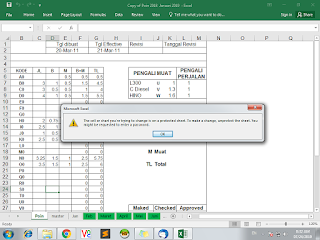
Cara Membuka FIle excel yang terkunci atau ter password ( the cell or chart you're trying to change is on a protected sheet. To make a change, unprotect the sheet. You might be request to enter a password )

jika anda mempunyai masalah ketika membuka file excel dan muncul eror "  the cell or chart you're trying to change is on a prot...